
En bref : côté IPTV, Smart TV rime avec application de lecture : on l’installe depuis la boutique du téléviseur, puis on y saisit un lien M3U ou des codes Xtream. La méthode change selon le système : Tizen chez Samsung, webOS chez LG, Android TV ou Google TV ailleurs. Sur un écran ancien ou lent, une clé HDMI donne souvent un meilleur résultat.
Un téléviseur connecté a déjà tout ce qu’il faut pour afficher un flux : un processeur, une connexion réseau et une boutique d’applications qui lui est propre. Regarder l’IPTV sur une Smart TV ne demande donc aucun boîtier en théorie. En pratique, c’est l’installation qui nous vaut le plus de messages au support, parce que chaque marque fait les choses à sa façon.
Ce guide suit l’ordre réel des opérations. Identifier le système, trouver un lecteur, entrer les identifiants sans faute, puis régler l’image et le réseau.
Comment regarder l’IPTV sur une Smart TV ?
Pour regarder l’IPTV sur une Smart TV, installez une application de lecture depuis la boutique du téléviseur, puis entrez les accès fournis avec votre abonnement : un lien M3U, ou des codes Xtream composés d’une adresse de serveur, d’un nom d’utilisateur et d’un mot de passe. Le téléviseur doit simplement être relié à Internet, en Wi-Fi ou par câble.
L’application ne contient aucune chaîne. C’est un lecteur vide, comparable à un navigateur sans adresse. Les chaînes et les films viennent de l’abonnement, chargés au moment où vous validez vos identifiants.
Avant toute chose, relevez le système de votre écran. Un téléviseur connecté embarque son propre système d’exploitation, différent d’une marque à l’autre. Ouvrez les paramètres, puis la rubrique d’informations sur l’appareil : le nom du système et sa version y figurent. Cette seule ligne détermine quelles applications vous sont proposées et si un fichier APK peut être installé.
IPTV Smart TV : quelles différences entre Tizen, webOS et Android TV ?
Sur une Smart TV, l’IPTV dépend du système embarqué. Tizen équipe les téléviseurs Samsung et webOS les téléviseurs LG : tous deux n’acceptent que les applications de leur propre boutique. Android TV et Google TV, présents chez de nombreuses autres marques, ouvrent l’accès à un catalogue plus large et, selon le modèle, à l’installation de fichiers APK.
| Critère | Samsung (Tizen) | LG (webOS) | Android TV / Google TV |
|---|---|---|---|
| Origine des applications | Boutique Samsung | Boutique LG | Boutique Google |
| Fichiers APK | Non | Non | Possible selon le modèle |
| Choix de lecteurs | Restreint | Restreint | Large |
| Frais d’activation du lecteur | Fréquents | Fréquents | Variables selon l’application |
| Ajout de la liste | Télécommande ou site de l’éditeur | Télécommande ou site de l’éditeur | Télécommande, le plus souvent |
| Formats acceptés | M3U, souvent Xtream | M3U, souvent Xtream | M3U et Xtream |
L’âge du téléviseur compte aussi. Les boutiques retirent peu à peu les applications des anciennes versions du système. Un écran de huit ou neuf ans peut afficher une boutique presque vide, alors que sa dalle reste excellente.
Comment installer l’IPTV sur une Smart TV Samsung ou LG ?
Sur une Smart TV Samsung ou LG, l’installation de l’IPTV se fait en téléchargeant un lecteur IPTV dans la boutique d’applications de l’écran d’accueil, puis en y ajoutant votre liste. Selon le lecteur, vous saisissez vos accès à la télécommande ou vous les envoyez depuis un téléphone, sur le site de l’éditeur de l’application.
- Reliez le téléviseur à Internet et vérifiez que le système est à jour dans les paramètres.
- Ouvrez la boutique d’applications depuis l’écran d’accueil.
- Cherchez « IPTV » ou « lecteur M3U » et lisez la fiche de chaque résultat, notamment la mention d’un paiement.
- Installez le lecteur retenu, puis lancez-le.
- Notez l’identifiant de l’appareil si l’application en affiche un au premier démarrage.
- Ajoutez votre liste, à la télécommande ou depuis le site de l’éditeur avec cet identifiant.
- Redémarrez l’application et attendez la fin du chargement des chaînes.
- Lancez une chaîne en direct, puis un film, pour contrôler les deux parties du catalogue.
Le premier chargement dure plus longtemps que les suivants. Le lecteur télécharge la liste entière avant d’afficher quoi que ce soit, et un catalogue de 34 000 chaînes et 174 000 films et séries représente un gros fichier. Patientez sans relancer, un écran immobile pendant une minute n’a rien d’une panne.
Pourquoi une application IPTV Smart TV demande-t-elle des frais d’activation ?
Une application IPTV pour Smart TV demande souvent des frais d’activation parce que son éditeur la finance ainsi. Les lecteurs des boutiques Samsung et LG fonctionnent en général gratuitement quelques jours, puis réclament un paiement unique. Cette somme va à l’éditeur de l’application. Elle est sans lien avec votre abonnement et ne le prolonge pas.
La confusion est fréquente et elle coûte cher. On croit l’abonnement expiré au bout d’une semaine alors que c’est le lecteur qui se verrouille. Le message affiché parle d’activation de l’appareil, pas de liste ni de compte : c’est l’indice à repérer.
Vérifiez sur la fiche le montant et sa nature, paiement unique ou annuel. L’activation est d’ordinaire attachée à un téléviseur précis : changer d’écran peut obliger à payer de nouveau.
Comment saisir ses codes IPTV avec la télécommande d’une Smart TV ?
Saisissez vos codes IPTV sur une Smart TV caractère par caractère, en respectant les majuscules, et relisez l’adresse du serveur avant de valider. Trois champs sont demandés avec des codes Xtream : l’adresse, le nom d’utilisateur et le mot de passe. Une seule lettre fausse suffit à provoquer un refus, sans que l’application précise laquelle.
Des identifiants ont cette forme : http://exemple-serveur.tv:8080 pour le serveur, utilisateur : jean1234 pour le compte. Les erreurs que nous voyons le plus souvent tiennent en une ligne chacune :
- Vérifiez le début de l’adresse,
httpethttpsne sont pas interchangeables. - Conservez le numéro de port après les deux-points, il fait partie de l’adresse.
- Distinguez la lettre O du chiffre zéro, et le L minuscule du chiffre 1.
- Supprimez l’espace que le clavier virtuel ajoute parfois en fin de champ.
Le clavier à l’écran rend l’exercice pénible, surtout pour un lien M3U d’une centaine de caractères. Quand le lecteur propose l’ajout depuis un téléphone, préférez cette voie : vous collez le lien reçu par message au lieu de le recopier.
Les raccourcis qui accélèrent le zapping et la navigation sont détaillés dans notre article sur la télécommande IPTV et ses touches utiles.
Comment installer l’IPTV sur une Smart TV sous Android TV ou Google TV ?
Sur une Smart TV sous Android TV ou Google TV, l’IPTV s’installe depuis la boutique Google du téléviseur, où le choix de lecteurs est plus large que sur Tizen ou webOS. TiviMate y fonctionne, avec une liste gratuite et des fonctions supplémentaires dans sa version Premium payante. Les accès se saisissent ensuite dans le lecteur.
IPTV Smarters Pro pose un cas à part. L’application n’est plus sur Google Play et s’installe sous Android comme un fichier APK, ce qui suppose que votre téléviseur autorise les applications de sources inconnues. Le réglage se trouve dans les paramètres de sécurité, quand le fabricant l’a laissé accessible. Tous ne le font pas.
Ce système est le même que celui des boîtiers externes. Les réglages décrits dans notre guide du boîtier IPTV Xiaomi se transposent presque tels quels sur un téléviseur Google TV.
Quels réglages d’image choisir pour l’IPTV sur Smart TV ?
Pour l’IPTV sur Smart TV, coupez le lissage de mouvement quand vous regardez un film et désactivez le mode économie d’énergie, qui assombrit l’image. Ces réglages comptent davantage sur un flux compressé que sur un disque : le traitement du téléviseur amplifie les défauts de compression au lieu de les masquer.
Le lissage de mouvement, que chaque marque baptise à sa façon, fabrique des images intermédiaires. Un film tourné à 24 images par seconde prend alors l’allure d’un feuilleton filmé au caméscope. Le sport arrive déjà à 50 images par seconde en Europe, et le traitement y apporte peu.
Le mode d’image fait le reste. Les préréglages « dynamique » ou « éclatant » poussent la netteté artificielle, qui souligne les blocs de compression dans les scènes sombres. Un mode « cinéma » ou « film » donne une image plus douce et plus fidèle. Essayez les deux sur la même chaîne, un soir, lumière éteinte.
La définition dépend d’abord du flux reçu. Un écran de 3 840 x 2 160 points n’invente pas les détails d’une chaîne diffusée en Full HD. Notre page sur l’IPTV 4K et le débit qu’elle exige précise ce qu’il faut réunir pour en profiter.
IPTV Smart TV : faut-il un câble Ethernet ou le Wi-Fi ?
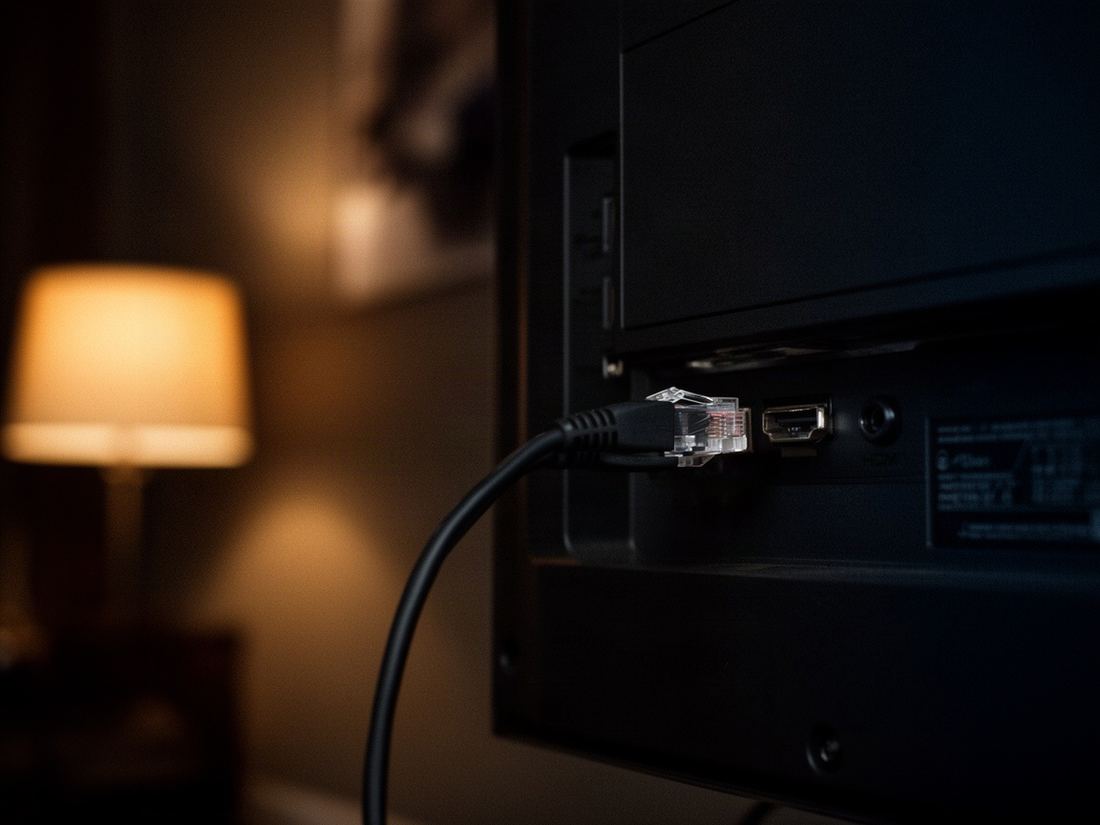
Pour l’IPTV sur Smart TV, le câble Ethernet est le choix le plus stable dès que le téléviseur se trouve à portée de la box. Le Wi-Fi convient si le signal est bon : comptez 8 à 12 Mbit/s par flux en Full HD et 20 à 25 Mbit/s en 4K, avec une marge pour les autres appareils du foyer.
Le port Ethernet d’un téléviseur est souvent limité à 100 Mbit/s. Aucune inquiétude : un flux 4K en demande quatre fois moins. Ce que le câble apporte, c’est la régularité. Pas de voisin sur le même canal, pas de four à micro-ondes qui brouille la bande 2,4 GHz à l’heure du dîner.
En Wi-Fi, choisissez la bande selon la distance. Le 5 GHz est plus rapide et porte moins loin. La box dans l’entrée, le téléviseur à l’étage : dans ce cas, le 2,4 GHz tient parfois mieux, ou bien un boîtier CPL relié au téléviseur par un câble court.
Quand vaut-il mieux brancher une clé ou un boîtier IPTV sur sa Smart TV ?
Branchez une clé ou un boîtier IPTV sur votre Smart TV quand le téléviseur est lent ou quand sa boutique ne propose plus de lecteur correct. C’est aussi une façon d’éviter une activation payante attachée à l’écran. L’appareil externe prend en charge l’interface et les applications. Le téléviseur garde ce qu’il fait le mieux : afficher l’image.
Le signe le plus net est la lenteur. Si le menu met plusieurs secondes à réagir à chaque pression, le processeur du téléviseur est dépassé, et aucun réglage n’y changera rien.
Le choix dépend ensuite de votre équipement. Notre tutoriel IPTV Fire Stick couvre l’installation par fichier APK et précise quels modèles ne l’acceptent pas. Les foyers déjà équipés chez Apple trouveront la marche à suivre dans le guide IPTV Apple TV, où l’application de l’App Store s’appelle Smarters Player Lite.
Branchez l’appareil sur le bon port. Le HDMI 2.0 transporte la 4K à 60 images par seconde, et sur certains téléviseurs un seul port est à cette norme. Il est en général repéré par une mention près de la prise.
L’IPTV se fige sur la Smart TV : que vérifier en premier ?
Quand l’IPTV se fige sur une Smart TV, vérifiez d’abord si le blocage vient du téléviseur lui-même ou de ce qui lui arrive par le réseau. Ouvrez le même lien dans VLC sur un ordinateur relié à la même box. Une lecture fluide sur l’ordinateur désigne le téléviseur ou son lecteur. Un blocage identique désigne le réseau ou le service.
La méthode complète pour ce contrôle, sous Windows comme sur Mac, se trouve dans notre guide pour regarder l’IPTV sur PC.
Si le téléviseur est en cause, débranchez-le de la prise murale pendant une minute. La touche d’arrêt de la télécommande met la plupart des écrans en veille sans vider leur mémoire, et un lecteur resté ouvert pendant des jours finit par ralentir. Rebranchez, puis réessayez la même chaîne.
Notez l’heure des blocages. Un souci qui revient uniquement le samedi vers 21 h, sur les chaînes sport, ne s’explique pas de la même façon qu’une coupure à toute heure sur toutes les chaînes.
Quel abonnement IPTV choisir pour une Smart TV ?
Pour une Smart TV, choisissez un abonnement IPTV livré dans les formats que votre lecteur accepte, soit un lien M3U et des codes Xtream, et dont le nombre d’écrans correspond à votre usage. Vérifiez aussi que le vendeur indique comment il transmet les accès et par quel canal il répond en cas de difficulté.
Lisez les retours d’autres utilisateurs avec méthode. Notre article sur les avis IPTV et la manière de les vérifier montre comment distinguer un commentaire utile d’un texte de complaisance.
De notre côté, l’offre IPTV France premium comprend 34 000 chaînes et 174 000 films et séries en HD, Full HD et 4K, avec 1 écran par abonnement. Les accès sont envoyés par message, en lien M3U ou en codes Xtream, et le support répond par message.
Questions fréquentes sur l’IPTV Smart TV
Peut-on installer un fichier APK sur une Smart TV Samsung ou LG ?
Non. Les fichiers APK sont destinés à Android, alors que les téléviseurs Samsung tournent sous Tizen et les LG sous webOS. Seules les applications présentes dans la boutique de la marque s’installent. Pour utiliser un lecteur distribué en APK, il faut brancher un appareil Android externe sur un port HDMI.
Faut-il un boîtier pour regarder l’IPTV sur une Smart TV ?
Pas nécessairement. Un téléviseur connecté récent, doté d’une boutique d’applications à jour, suffit avec un lecteur et un abonnement. Le boîtier ou la clé HDMI devient utile quand l’écran est ancien, quand ses menus sont lents ou quand aucun lecteur satisfaisant n’est disponible pour son système.
Pourquoi mon application IPTV ne fonctionne-t-elle plus après quelques jours ?
Le plus souvent, la période gratuite du lecteur est terminée. Beaucoup d’applications des boutiques Samsung et LG demandent alors un paiement unique à leur éditeur. Ouvrez votre lien dans VLC sur un autre appareil : s’il se lit, votre abonnement est toujours actif et seul le lecteur du téléviseur est verrouillé.
Quel débit Internet faut-il pour l’IPTV sur un téléviseur connecté ?
Comptez 5 à 8 Mbit/s pour une chaîne en HD, 8 à 12 Mbit/s en Full HD et 20 à 25 Mbit/s en 4K, pour un seul flux. Ajoutez la consommation des autres appareils du foyer.
Pourquoi le direct a-t-il du retard sur la TNT ?
Parce que le flux est découpé en segments de quelques secondes, que le lecteur télécharge puis assemble. Ce fonctionnement explique un décalage de quelques secondes sur la télévision hertzienne et un changement de chaîne qui prend une seconde ou deux. Ce n’est pas un défaut du téléviseur ni de la connexion.
Le guide des programmes s’affiche-t-il sur une Smart TV ?
Oui, si le lecteur le prend en charge et si l’abonnement le fournit. Les données circulent en général au format XMLTV. Avec des codes Xtream, le guide se charge le plus souvent seul. Avec un lien M3U, certains lecteurs demandent d’ajouter une adresse séparée pour le guide dans leurs paramètres.
À lire ensuite
- IPTV VLC : ouvrir un lien M3U pas à pas : le contrôle qui dit en deux minutes si un abonnement fonctionne.
- IPTV qui ne fonctionne plus en WiFi : les 8 causes les plus courantes et le réglage qui corrige chacune.
- IPTV avec VPN : l’effet sur le débit et l’image : ce qu’un tunnel chiffré change à la stabilité d’un flux.
- IPTV, c’est quoi : définition et fonctionnement : les bases, du serveur à l’écran, pour comprendre ce qu’on installe.