
En bref : quand l’IPTV ne fonctionne plus en WiFi alors que le reste d’Internet répond, le lien sans fil entre la box et le téléviseur ne tient plus le débit continu d’un flux vidéo. Mesurez le débit sur le téléviseur à 21 h, comparez avec une mesure près de la box, puis traitez la cause trouvée.
Le cas qu’on nous décrit le plus souvent tient en une phrase : tout allait bien l’après-midi, et le soir l’image se fige sans arrêt. La box est dans l’entrée, le téléviseur à l’étage, et le téléphone affiche pourtant toutes ses barres. Voici 8 causes, de la plus courante à la plus discrète, avec le réglage qui répond à chacune.
Pourquoi l’IPTV ne fonctionne plus en WiFi alors qu’Internet marche ?
Une page web se charge par à-coups et supporte une seconde de creux. Un flux IPTV réclame un débit constant : 8 à 12 Mbit/s en Full HD, 20 à 25 Mbit/s en 4K, sans interruption. Dès que le WiFi passe sous ce seuil pendant quelques secondes, la réserve du lecteur se vide et l’image se fige.
Les barres affichées par le téléphone mesurent la force du signal, pas le débit réellement disponible. On peut avoir un signal plein et un réseau saturé par les voisins. Un flux 4K à 25 Mbit/s représente environ 11 Go par heure : c’est, de loin, l’usage le plus exigeant de la maison, et le premier à souffrir.
Comment savoir si la panne IPTV vient du WiFi ?
Faites deux mesures de débit le même soir, vers 21 h : l’une sur le téléviseur, à sa place habituelle, l’autre avec un téléphone posé à côté de la box. Si le second chiffre vaut au moins le double du premier, le WiFi perd le débit en route. S’ils sont tous les deux bas, la cause est ailleurs.
- Installez une application de mesure de débit depuis le magasin d’applications du téléviseur, ou ouvrez un site de test dans son navigateur.
- Lancez la mesure à 21 h, téléviseur à sa place, et notez le débit descendant.
- Répétez la mesure avec un téléphone connecté en WiFi, à un mètre de la box.
- Branchez un ordinateur en Ethernet sur la box, si vous en avez un, et mesurez une troisième fois.
- Comparez chaque chiffre au besoin du flux : 25 Mbit/s en 4K, 12 Mbit/s en Full HD.
Exemple de lecture : 300 Mbit/s en Ethernet, 180 près de la box, 14 sur le téléviseur. La ligne est bonne, le dernier tronçon sans fil ne l’est pas. Coupez tout VPN pendant ces mesures, car le tunnel retire une part du débit, un point traité dans notre article sur l’IPTV avec VPN.
IPTV ne fonctionne plus en WiFi : quelles sont les 8 causes ?
Huit causes reviennent, seules ou combinées : la bande 2,4 GHz, la distance et les murs, les canaux saturés le soir, la puce WiFi du téléviseur, les autres appareils du foyer, un répéteur mal placé, la bascule entre deux bandes et un flux trop lourd pour le lien. Le tableau associe chaque cause à son signe.
| Cause | Signe qui la trahit | Réglage |
|---|---|---|
| 1. Téléviseur sur la bande 2,4 GHz | Débit plafonné, même près de la box | Connecter le téléviseur au réseau 5 GHz |
| 2. Distance et murs | Débit correct dans le salon, faible à l’étage | Rapprocher la box ou tirer un câble |
| 3. Canaux saturés | Coupures entre 20 h et 23 h seulement | Changer de canal, préférer le 5 GHz |
| 4. Puce WiFi du téléviseur | Le téléphone mesure le double au même endroit | Port Ethernet ou boîtier externe |
| 5. Autres appareils | Gel quand une console ou un ordinateur télécharge | Mettre le téléchargement en pause |
| 6. Répéteur mal placé | Signal plein, débit médiocre | Le déplacer à mi-chemin |
| 7. Bascule entre bandes | Coupure brève, puis reprise | Donner un nom distinct au réseau 5 GHz |
| 8. Flux trop lourd | La 4K gèle, la Full HD passe | Choisir la version Full HD de la chaîne |
IPTV en WiFi : faut-il la bande 2,4 GHz ou 5 GHz ?
Choisissez le 5 GHz dès que le téléviseur se trouve dans la même pièce que la box ou dans la pièce voisine : le débit y est nettement plus élevé. Le 2,4 GHz porte plus loin et traverse mieux les murs, mais il est plus lent et beaucoup plus encombré. Pour un flux 4K, il suffit rarement.
Les deux bandes et les normes successives sont décrites dans l’article de Wikipédia consacré au Wi-Fi. Pour savoir laquelle utilise votre téléviseur, ouvrez ses paramètres réseau : le nom du réseau ou la fréquence y figure en général. Beaucoup de téléviseurs restent accrochés au 2,4 GHz depuis leur première installation.
La cause 7 vient d’un réglage courant des box : un seul nom de réseau pour les deux bandes, la box décidant seule de la répartition. Un téléviseur situé à la limite de portée du 5 GHz passe alors d’une bande à l’autre en pleine soirée, et chaque bascule coupe le flux une à deux secondes. Donnez un nom distinct au réseau 5 GHz dans l’interface de la box, puis connectez le téléviseur à celui-là uniquement.
Quant aux murs, tous ne se valent pas. Une cloison en plâtre coûte peu. Un mur porteur en béton ou une dalle entre deux étages le font chuter bien davantage, parfois jusqu’à rendre le 5 GHz inutilisable.
Pourquoi l’IPTV coupe-t-elle en WiFi le soir en immeuble ?
Parce que les réseaux voisins partagent les mêmes canaux radio. À 21 h, chaque logement regarde une vidéo et les box se gênent, surtout en 2,4 GHz, où seuls les canaux 1, 6 et 11 ne se chevauchent pas. Votre ligne livre toujours son débit à la box : c’est le dernier tronçon, sans fil, qui ralentit.
Le réglage tient en deux gestes. Redémarrez la box en début de soirée, ce qui la force à choisir à nouveau le canal le moins occupé. Si rien ne change, fixez vous-même un canal dans son interface, en essayant 1, 6 puis 11 en 2,4 GHz. La bande 5 GHz offre bien davantage de canaux, et sa portée réduite devient ici un avantage : le réseau du voisin du dessus arrive chez vous très affaibli.
La cause 5 se trouve chez vous. Le temps d’antenne est partagé entre tous les appareils connectés en WiFi : une console qui télécharge une mise à jour de 60 Go ou un téléphone qui sauvegarde ses photos occupent les ondes, même sur une ligne en fibre. Mettez ces transferts en pause et regardez si le gel disparaît.
Le WiFi du téléviseur est-il trop faible pour l’IPTV ?
Souvent, oui. L’antenne d’un téléviseur est logée derrière la dalle, parfois plaquée contre un mur, et sa puce WiFi vaut rarement celle d’un téléphone récent. Le signe : un téléphone tenu devant l’écran mesure un débit deux fois supérieur à celui du téléviseur, au même endroit et à la même heure.
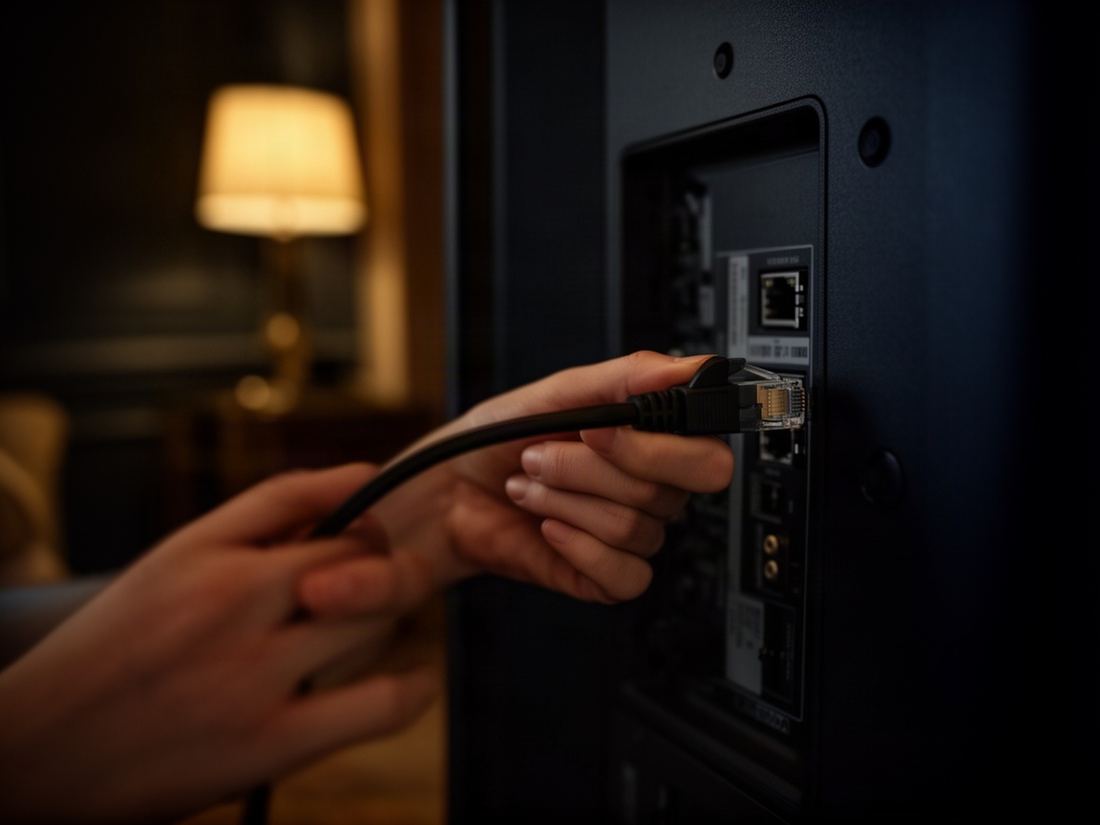
Deux parades existent. La première est le port Ethernet du téléviseur, quand il en a un. La seconde consiste à confier la lecture à un boîtier ou à une clé HDMI, reliés par une courte rallonge HDMI qui les éloigne du dos métallique de l’écran. Les menus à vérifier sur le téléviseur lui-même sont détaillés dans notre guide de l’IPTV sur Smart TV.
Répéteur, mesh ou CPL : que choisir pour l’IPTV en WiFi ?
Un système mesh ou un boîtier CPL muni d’une prise Ethernet donnent les meilleurs résultats pour un téléviseur éloigné. Le répéteur simple dépanne, à condition d’être placé à mi-chemin, là où le signal de la box reste bon. Posé dans la pièce mal couverte, il répète un signal déjà dégradé et n’arrange rien.
| Solution | Principe | Limite à connaître |
|---|---|---|
| Répéteur simple | Reçoit le WiFi et le réémet | Divise à peu près le débit par deux |
| Système mesh | Bornes qui se relaient entre elles | Coût, et placement de chaque borne |
| CPL avec prise Ethernet | Passe par les fils électriques | Dépend de l’installation électrique |
| CPL avec WiFi intégré | CPL, puis WiFi dans la pièce | Même dépendance au circuit |
| Câble Ethernet | Liaison directe avec la box | Il faut le faire passer |
Le répéteur à une seule radio écoute puis réémet sur le même canal, d’où la division par deux. Avec 60 Mbit/s reçus à son emplacement, comptez environ 30 côté téléviseur. C’est assez pour la Full HD, trop juste pour une 4K à 25 Mbit/s.
Le CPL donne le meilleur sur deux prises murales du même circuit, sans multiprise. Le débit imprimé sur la boîte est théorique : mesurez le vôtre.
Le câble Ethernet règle-t-il une IPTV instable en WiFi ?
Oui, chaque fois que le WiFi était bien la cause. Un câble relie le téléviseur ou le boîtier à la box sans passer par les ondes : les voisins et les murs ne comptent plus, et le débit reste identique à toute heure. C’est le premier essai à faire, même provisoirement, avec un câble posé au sol le temps d’une soirée.
Un câble de catégorie 5e suffit : il transporte 1 Gbit/s sur 100 mètres. Le port Ethernet de nombreux téléviseurs se limite à 100 Mbit/s, soit quatre fois le besoin d’un flux 4K. Un câble plat de 15 ou 20 mètres se glisse le long des plinthes et passe sous une porte.
Cet essai a une autre vertu : il tranche. Si l’image gèle encore avec le câble, le WiFi est hors de cause, et il faut reprendre la recherche avec notre diagnostic pour une IPTV qui ne fonctionne plus.
Quels réglages de la box stabilisent l’IPTV en WiFi ?
Quatre réglages gratuits méritent d’être essayés avant tout achat : redémarrer la box, la sortir de son meuble, séparer les noms des réseaux 2,4 et 5 GHz, puis fixer un canal peu occupé. Ajoutez un choix côté lecteur quand le lien reste juste : la version Full HD d’une chaîne demande moitié moins de débit que la 4K.
- Redémarrez la box une fois par semaine, en la débranchant trente secondes.
- Posez-la en hauteur et à découvert, jamais dans un placard ni derrière le téléviseur.
- Nommez différemment les réseaux 2,4 GHz et 5 GHz pour choisir vous-même la bande.
- Fixez le canal qui donne la meilleure mesure à 21 h, pas celui de l’après-midi.
La cause 8 se règle dans la liste des chaînes. Une chaîne proposée en 4K et en Full HD n’a pas le même poids : 25 Mbit/s d’un côté, 12 au maximum de l’autre. Sur un lien WiFi qui mesure 30 Mbit/s le soir, la 4K n’a aucune marge. La Full HD, elle, en conserve plus de la moitié.
Questions fréquentes sur l’IPTV en WiFi
Pourquoi mon IPTV marche en 4G mais pas en WiFi ?
Parce que l’abonnement et le serveur fonctionnent, et que le réseau de la maison est en cause. La 4G contourne la box et son WiFi. Refaites l’essai avec un câble Ethernet entre la box et l’appareil : si l’image redevient stable, il reste à traiter la bande utilisée ou la distance.
Quel débit WiFi faut-il pour l’IPTV en 4K ?
Un flux 4K demande 20 à 25 Mbit/s en continu. Visez au moins le double mesuré sur le téléviseur à 21 h, soit 50 Mbit/s, pour absorber les creux du WiFi. En Full HD, 8 à 12 Mbit/s suffisent au flux, et 25 Mbit/s mesurés laissent une marge confortable.
Le 5 GHz est-il toujours meilleur que le 2,4 GHz pour l’IPTV ?
Non. Le 5 GHz est plus rapide mais porte moins loin. À deux murs ou un étage de la box, son débit peut tomber sous celui du 2,4 GHz. Mesurez les deux bandes à l’emplacement du téléviseur, le soir, et gardez celle qui donne le chiffre le plus élevé.
Un répéteur WiFi suffit-il pour l’IPTV à l’étage ?
Pour la Full HD, souvent. Un répéteur simple divise à peu près le débit par deux et doit être placé à mi-chemin, dans une zone encore bien couverte. Pour la 4K, un système mesh ou un câble Ethernet donnent un résultat plus régulier.
Faut-il changer de box pour régler les coupures IPTV en WiFi ?
Rarement en premier. Essayez d’abord le câble Ethernet et le passage du téléviseur en 5 GHz, qui ne coûtent rien ou presque. Si les mesures près de la box sont elles-mêmes faibles en WiFi alors qu’elles sont bonnes en Ethernet, la question du matériel se pose.
À lire ensuite
- Installer l’IPTV sur un Fire Stick : une clé HDMI dont le WiFi remplace celui du téléviseur.
- Regarder l’IPTV sur PC : l’ordinateur comme second écran et comme outil de mesure.
- Saisir ses codes Xtream IPTV : l’URL du serveur, le nom d’utilisateur et le mot de passe, sans faute de frappe.