

En bref : pour regarder l’IPTV sur PC, il suffit d’ouvrir le lien M3U de votre abonnement dans VLC, un lecteur gratuit disponible sous Windows et sur Mac. Aucune installation compliquée, aucun matériel à acheter. L’ordinateur sert aussi d’outil de contrôle : un lien qui se lit dans VLC prouve que l’abonnement fonctionne.
L’ordinateur est l’appareil le plus simple pour démarrer. Un clavier pour coller le lien, une connexion qui marche déjà. C’est aussi celui qu’on oublie, alors que beaucoup de gens regardent un match sur le portable de la cuisine ou gardent une chaîne d’info dans un coin du bureau.
Ce guide décrit la méthode VLC pas à pas, puis les usages propres au PC : la recherche dans une longue liste, le branchement sur un téléviseur, le portable sur batterie et les saccades.
Comment regarder l’IPTV sur PC ?
Pour regarder l’IPTV sur PC, il faut un lecteur vidéo capable d’ouvrir un flux réseau et le lien M3U fourni avec votre abonnement. VLC remplit ce rôle sous Windows comme sur Mac. Vous collez le lien dans le lecteur, la liste des chaînes se charge, et un double-clic lance la lecture.
Le lien M3U pointe vers un fichier texte. Ce fichier commence par #EXTM3U, puis contient une ligne #EXTINF et une adresse pour chaque chaîne. Le lecteur lit cette liste et affiche les noms. Rien n’est stocké durablement sur votre disque : les images arrivent par Internet au moment où vous regardez.
Côté connexion, comptez 8 à 12 Mbit/s pour un flux en Full HD. La puissance de l’ordinateur joue peu à cette définition. Un portable de bureau vieux de six ou sept ans y arrive, tant qu’il n’est pas occupé à autre chose.
Quel logiciel choisir pour l’IPTV sur PC ?
Pour l’IPTV sur PC, VLC est le choix le plus direct : il est gratuit et il ouvre un lien M3U sans compte ni réglage préalable. Ses limites sont connues. Il n’affiche pas de guide des programmes et ne propose pas la télévision de rattrapage. Pour ces fonctions, il faut un lecteur spécialisé.
Téléchargez-le uniquement depuis la page officielle de VLC media player. Les sites de téléchargement intermédiaires ajoutent parfois des programmes non demandés à l’installateur. Le même lecteur existe aussi pour Android et iOS, ce qui permet de refaire le test sur un téléphone.
VLC travaille avec un lien M3U. Si vous n’avez reçu que des codes Xtream, c’est-à-dire une adresse de serveur, un nom d’utilisateur et un mot de passe, demandez le lien M3U correspondant à votre fournisseur, ou tournez-vous vers un lecteur qui accepte ces codes.
Les critères pour comparer ces lecteurs, appareil par appareil, sont réunis sur notre page consacrée à l’application IPTV et au choix d’un lecteur.
Comment ouvrir un lien M3U dans VLC pour l’IPTV sur PC ?
Pour ouvrir un lien M3U dans VLC sous Windows, passez par le menu Média, choisissez Ouvrir un flux réseau, collez le lien dans le champ d’adresse et cliquez sur Lire. Le raccourci Ctrl+N mène à la même fenêtre. La première chaîne de la liste démarre seule une fois le chargement terminé.
- Copiez le lien M3U depuis le message reçu, en entier, sans espace avant ni après.
- Lancez VLC et appuyez sur Ctrl+N.
- Collez le lien dans le champ prévu avec Ctrl+V.
- Cliquez sur Lire et patientez pendant le chargement de la liste.
- Appuyez sur Ctrl+L pour afficher le panneau de liste de lecture.
- Double-cliquez sur une chaîne pour la lancer.
Un lien a cette allure : http://exemple-serveur.tv:8080 suivi de paramètres contenant vos identifiants. Ne le saisissez jamais à la main. Un caractère manquant sur une centaine suffit à obtenir une erreur, et VLC n’indique pas où elle se trouve.
Le chargement peut sembler long. Avec 34 000 chaînes et 174 000 films et séries, la liste pèse lourd, et VLC la lit jusqu’au bout avant de l’afficher. Laissez-lui une minute avant de conclure à un échec.
Comment retrouver une chaîne dans la liste IPTV de VLC ?
Pour retrouver une chaîne dans la liste IPTV de VLC, ouvrez le panneau de liste de lecture avec Ctrl+L, puis tapez une partie du nom dans le champ de recherche situé en haut de ce panneau. La liste se filtre au fil de la frappe. C’est le seul moyen pratique de naviguer dans plusieurs dizaines de milliers d’entrées.
VLC présente tout sur un même plan, chaînes et films confondus, dans l’ordre du fichier. Pas de catégories comme dans un lecteur spécialisé. La recherche compense : tapez « sport » pour isoler les chaînes sport, ou « FR » si les noms portent un préfixe de pays.
Deux astuces font gagner du temps au quotidien. Enregistrez la liste chargée depuis le menu Média, avec la commande d’enregistrement de la liste de lecture : vous la rouvrirez d’un double-clic sans recoller le lien. Et cliquez sur l’en-tête de colonne Titre pour trier par ordre alphabétique quand vous cherchez à l’œil.
IPTV sur Mac : qu’est-ce qui change par rapport à Windows ?
Sur Mac, l’IPTV se regarde avec le même lecteur et le même lien que sur PC Windows. Seuls l’emplacement des menus et les raccourcis diffèrent : la commande d’ouverture d’un flux réseau se trouve dans la barre de menus en haut de l’écran, et la touche Commande remplace la touche Ctrl. Le flux reçu est identique.
À la première ouverture, macOS peut demander de confirmer le lancement d’une application téléchargée sur Internet. C’est le comportement normal du système pour tout logiciel qui ne vient pas de sa boutique. Vérifiez que vous avez pris la version correspondant au processeur de votre Mac, la page de téléchargement en propose plusieurs.
Sur iPhone et iPad, la situation est différente. Le lecteur à chercher dans l’App Store s’appelle Smarters Player Lite, et il accepte des codes Xtream ou un lien M3U. VLC existe aussi sur iOS, pour ceux qui préfèrent garder le même outil partout.
Comment envoyer l’IPTV du PC vers le téléviseur en HDMI ?
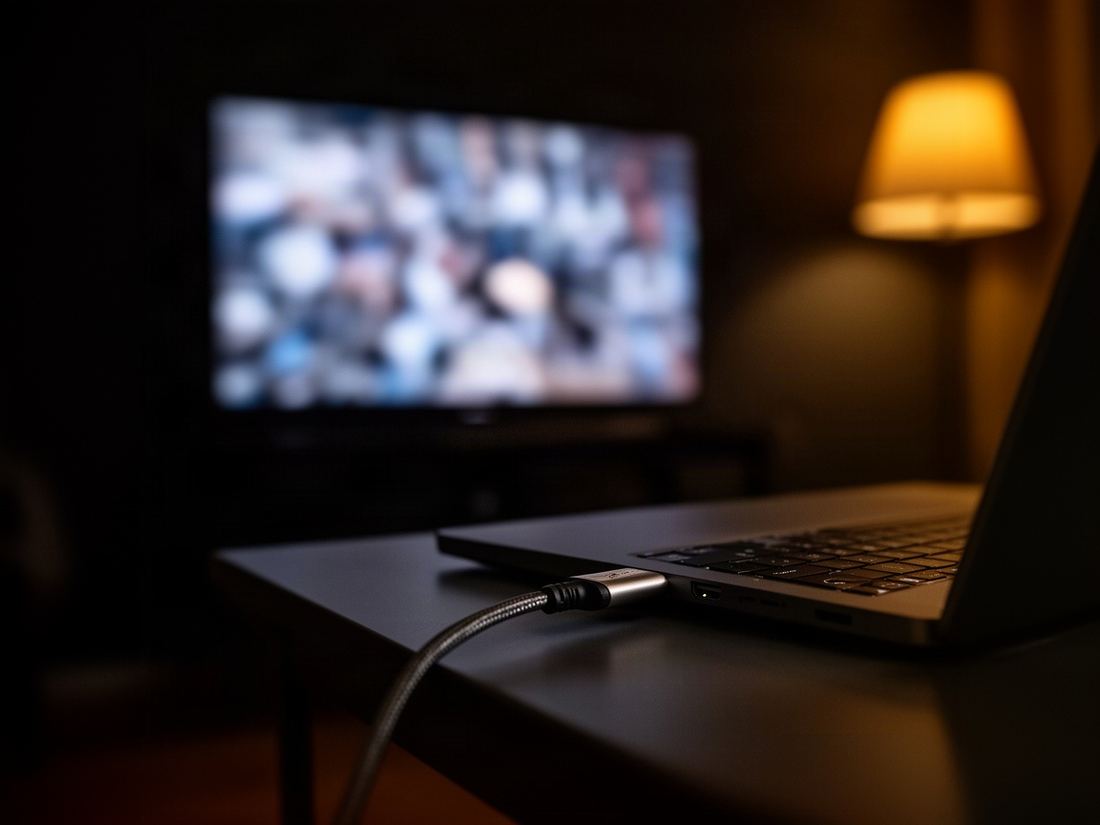
Pour envoyer l’IPTV du PC vers le téléviseur, reliez les deux appareils par un câble HDMI, sélectionnez la bonne source sur le téléviseur, puis choisissez le mode d’affichage sur l’ordinateur. Sous Windows, le raccourci Windows+P propose de dupliquer l’image ou de l’étendre. Le son passe par le même câble que l’image.
Si le son reste sur le portable, le réglage est dans les paramètres audio de l’ordinateur : le téléviseur y apparaît comme une sortie à part entière, qu’il faut sélectionner. Sur Mac, le même choix se fait dans les réglages de son du système.
Pour la 4K, regardez la norme des ports aux deux extrémités. Le HDMI 2.0 transporte la 4K à 60 images par seconde. Un port plus ancien sur le portable limite la fluidité, ce qui se voit surtout sur le sport, diffusé à 50 images par seconde en Europe.
Cette solution dépanne bien pour une soirée. Pour un usage quotidien, un lecteur installé sur le téléviseur évite de mobiliser l’ordinateur : notre dossier IPTV Smart TV explique comment faire sur un écran Samsung, LG ou Android TV. Et si le téléviseur est trop ancien pour cela, le tutoriel IPTV Fire Stick montre l’alternative la moins chère.
IPTV sur PC portable : quelles limites sur batterie et en Wi-Fi ?
Sur un PC portable, l’IPTV rencontre deux limites : le mode d’économie d’énergie, qui bride le processeur sur batterie et peut faire saccader l’image, et le Wi-Fi, moins régulier qu’un câble Ethernet. Branchez le chargeur pour une longue séance et rapprochez-vous de la box, ou passez en filaire si l’ordinateur a un port réseau.
Le Wi-Fi se choisit selon la distance. La bande 5 GHz est plus rapide mais porte moins loin que la bande 2,4 GHz. Sur la table du salon, à quelques mètres de la box, prenez le 5 GHz. Dans une chambre à l’étage, comparez les deux réseaux avant de décider.
En déplacement, surveillez la consommation de données. Un flux à 10 Mbit/s représente 4,5 Go par heure. Un match de football avec sa mi-temps approche donc les 8 Go en partage de connexion depuis un téléphone, de quoi entamer sérieusement un forfait mobile.
Peut-on regarder l’IPTV sur PC et sur le téléviseur en même temps ?
Regarder l’IPTV sur PC et sur le téléviseur en même temps demande un abonnement qui autorise autant de connexions simultanées. Avec une ligne prévue pour un écran, un seul flux est lu à la fois : lancer une chaîne sur l’ordinateur pendant que le téléviseur diffuse coupe l’image sur l’un des deux appareils.
Le symptôme ressemble à une panne. L’image se fige au salon, quelqu’un relance, et c’est le portable qui s’arrête à son tour. Avant d’accuser le serveur, demandez dans la maison si un autre appareil utilise les mêmes identifiants.
Sur notre site IPTV, la règle est écrite : 1 écran par abonnement. Vous pouvez enregistrer vos accès sur l’ordinateur et sur le téléviseur, puis passer de l’un à l’autre, à condition de fermer la lecture sur le premier.
Brancher un moniteur supplémentaire sur l’ordinateur ne compte pas comme une connexion supplémentaire, puisque VLC ne lit qu’un flux. Faites glisser la fenêtre sur ce moniteur et cochez l’option Toujours au-dessus du menu Vidéo si vous voulez garder l’image visible en travaillant.
L’image IPTV saccade sur PC : quels réglages VLC corriger ?
Quand l’image IPTV saccade sur PC, augmentez la valeur de mise en cache réseau de VLC, exprimée en millisecondes dans les préférences avancées, rubrique Entrée / Codecs. Une réserve plus grande absorbe les irrégularités de la connexion. En contrepartie, le zapping ralentit et le direct prend un peu plus de retard.
Procédez par paliers. Doublez la valeur affichée, puis regardez dix minutes. Inutile de monter très haut : si l’image se fige toujours avec plusieurs secondes de réserve, la cause est ailleurs.
Ailleurs, c’est souvent l’ordinateur lui-même. Un navigateur avec trente onglets ou une mise à jour du système en cours de téléchargement suffisent à perturber un flux. Fermez ce qui tourne, puis refaites l’essai.
Reste le contrôle croisé, que le support demande toujours en premier. Ouvrez le même lien dans VLC sur un téléphone en 4G, Wi-Fi coupé. S’il se lit sans accroc, l’abonnement fonctionne et le problème se situe entre votre box et votre ordinateur. S’il bloque aussi, notez l’heure et la chaîne avant de nous écrire.
Questions fréquentes sur l’IPTV sur PC
VLC est-il vraiment gratuit pour regarder l’IPTV ?
Oui. VLC est un logiciel gratuit et open source, sans version payante ni frais d’activation. Il ne fournit aucune chaîne : il lit le lien M3U d’un abonnement que vous avez souscrit de votre côté. Téléchargez-le sur le site officiel de son éditeur pour éviter les installateurs modifiés.
Peut-on utiliser des codes Xtream dans VLC ?
Pas directement. VLC ouvre une adresse de flux ou de liste, il n’a pas de formulaire pour saisir un serveur, un nom d’utilisateur et un mot de passe. Demandez à votre fournisseur le lien M3U qui correspond à vos codes, ou utilisez un lecteur conçu pour le format Xtream.
Faut-il un ordinateur puissant pour l’IPTV ?
Non pour la HD et la Full HD, qu’un ordinateur de bureautique lit sans peine. La 4K est plus exigeante, surtout en HEVC : un processeur ancien sans décodage matériel de ce codec peut saccader. Faites l’essai sur une chaîne 4K pendant quelques minutes avant de conclure.
Le guide des programmes est-il disponible dans VLC ?
Non. VLC affiche la liste des chaînes mais pas de grille horaire, et il ne gère pas le rattrapage. Les données de programmes circulent en général au format XMLTV, que seuls les lecteurs spécialisés exploitent. Pour savoir ce qui passe ce soir, il faut donc un autre lecteur ou un programme télé classique.
Pourquoi le direct a-t-il du retard sur mon ordinateur ?
Le flux est découpé en segments de quelques secondes, téléchargés puis lus à la suite. Ce découpage crée un décalage avec la télévision hertzienne, auquel s’ajoute la réserve de mise en cache de VLC. Un voisin qui crie au but avant vous regarde simplement la TNT.
À lire ensuite
- IPTV Apple TV : application, codes et réglages 4K : la marche à suivre sur le boîtier de salon d’Apple.
- Boitier IPTV Xiaomi : quel modèle choisir : un lecteur Android à brancher sur le téléviseur, avec ses réglages.
- Xtream IPTV : à quoi servent les codes Xtream : le format expliqué, et la manière de le saisir sans erreur.